Pour entrer sur la messagerie, vous devez obligatoirement lire le contrat.
Il est fréquent que les firewall bloquent l'accès aux sites présentants des pop-up (petites fenêtres de pub en général). Mais dans le cas du site, ces firewall bloquent aussi les pop-up de navigation sur la messagerie. Il faut entrer dans la configuration de votre firewall l'adresse de notre site www.keumdial.net et tout autoriser pour ce site. Veuillez lire la documentation de votre firewall pour valider l'autorisation pour notre site. Si vous n'y arrivez pas, désactivez votre firewall le temps de votre connection sur la messagerie. (peu conseillé, car une personne malveillante peut tenter de s'introduire sur votre ordinateur).
Regardez et appliquez l'aide en image si vous êtes équipé du logiciel Zone Alarm.
Téléchargez et installez zone Alarm ( Za) téléchargement ici.
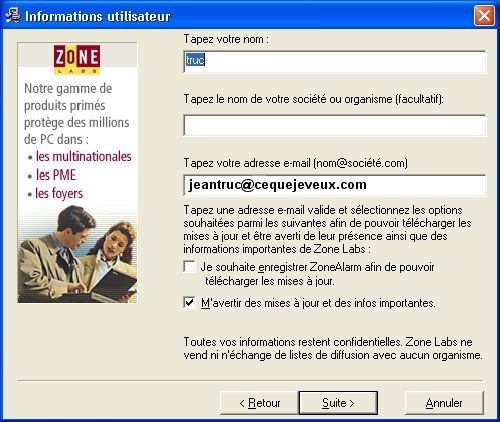
Remplissez le formulaire tel quel en évitant de mettre la même adresse e-mail.
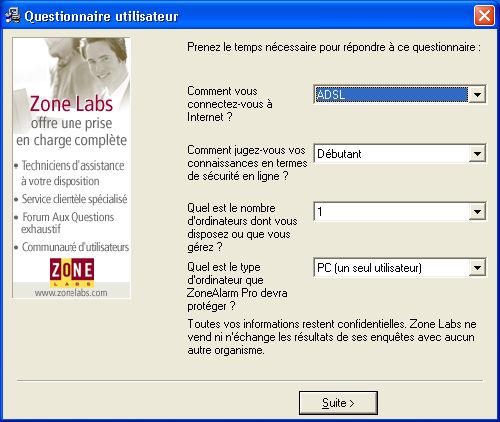
Si vous vous connectez avec une ligne adsl choisissez adsl ou cable selon votre connexion.(faites toujours tel quel).
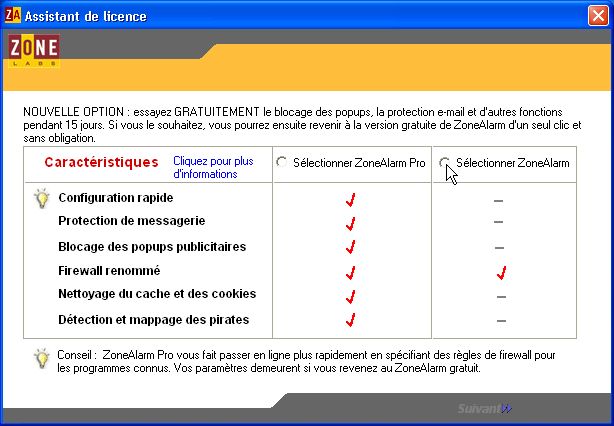
Choisissez la version gratuite (ZoneAlarm) dans un 1er temps et si vous souhaitez plus, vous pourrez acheter la version payante qui comporte des fonctions de blocage de publicités (attention : Il faut permettre notre site dans les options de blocage de pop-up sinon vous ne pourrez pas vous connectez à keumdial.net : ne pas oublier de mettre notre site comme site à ne pas bloquer)
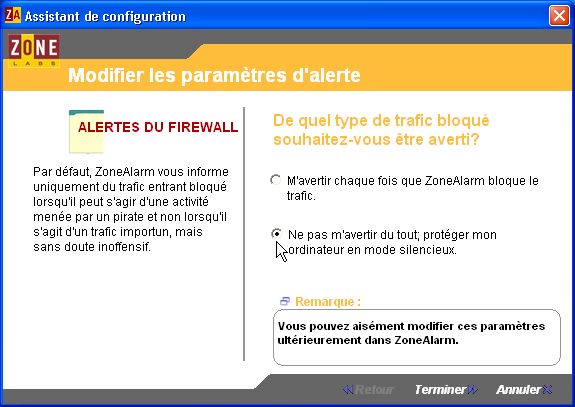
Faites de même.
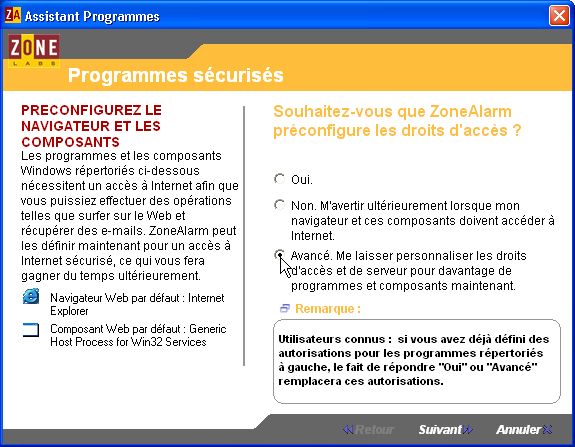
Faites de même.
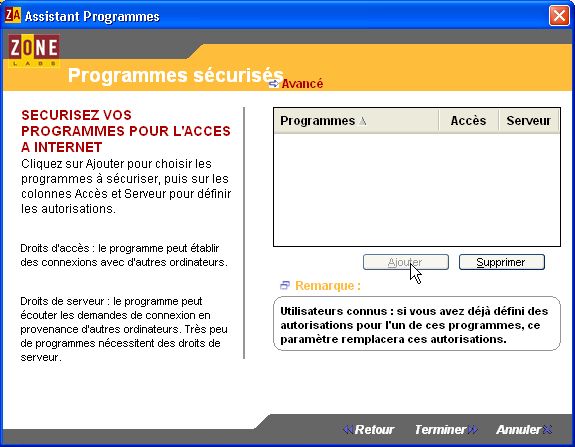
Ici vous allez indiquer les programmes que vous autorisez à surfer sur internet comme les logiciels de type kazaa, e-mule, windows media player, real player ou d'autres qui se connectent à internet. Si jamais quand vous utilisez un programme qui utilise internet celui-ci ne fonctionne pas, rendez-vous dans ZoneAlarm (ZA) pour l'autoriser sur cette page. Cliquez sur le bouton "ajouter".
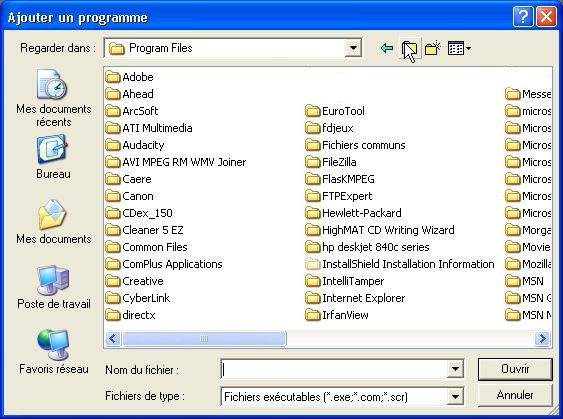
Dans program files (sur windows il suffit d'aller dans C: puis program files ou d'appuyer sur le dossier jaune comme sur cette image ou la flêche permet de revenir au dossier program files en un clic) choisissez les programmes que vous voulez autoriser. En exemple ici : Filezilla en ouvrant ce dossier il faut cliquer sur le nom du prgramme qui se termine par .exe
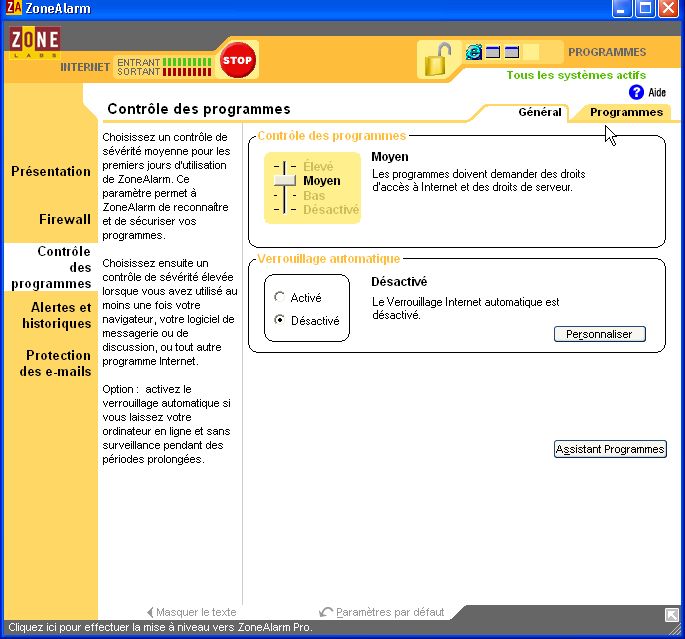
Puis cliquez sur "Programmes" dans le haut de cette page sur l'onglet du même nom.
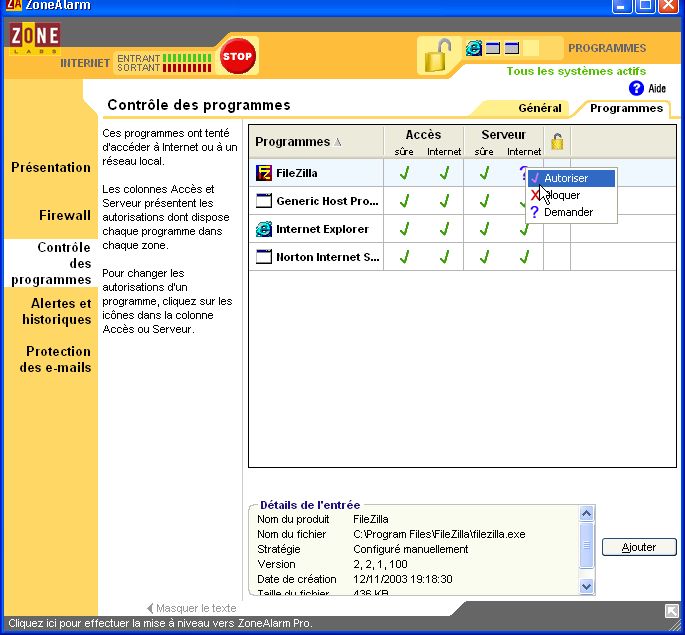
Cliquez sur le point d'interrogation qui remplace les marquages verts sur cet exemple et avec le clic droit de la souris, un menu va apparaître.
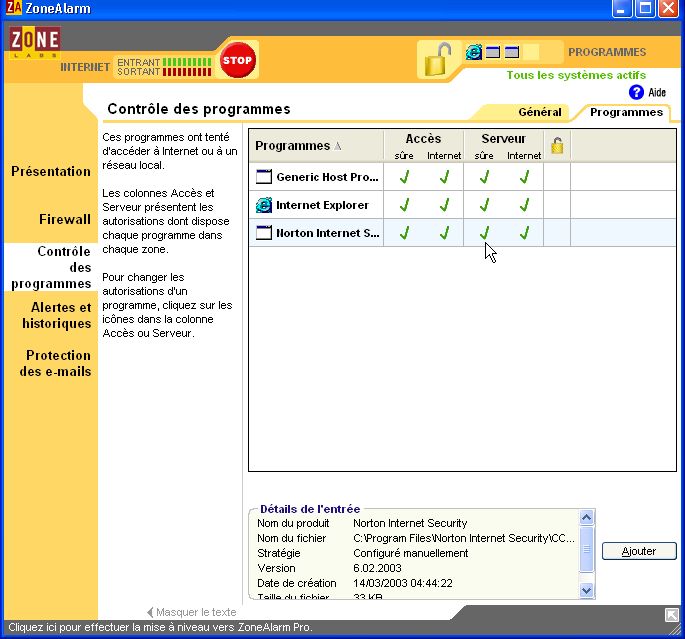
Choisissez d'autoriser Internet explorer -Generic host de windows-ccpxysvc.exe s'il y est aussi. Ces 2 ou 3 programmes permettent à internet explorer de naviguer sur le web. Par la suite pour retrouver cette partie de la configuration, il faudra cliquer sur : Contrôle des programmes à gauche du logiciel -Regardez bien cette image en détail pour vous familiariser avec ces fonctions.
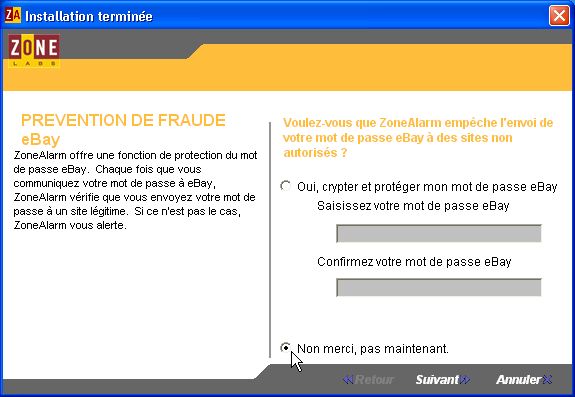
Ensuite l'installation continue, faites tel quel.
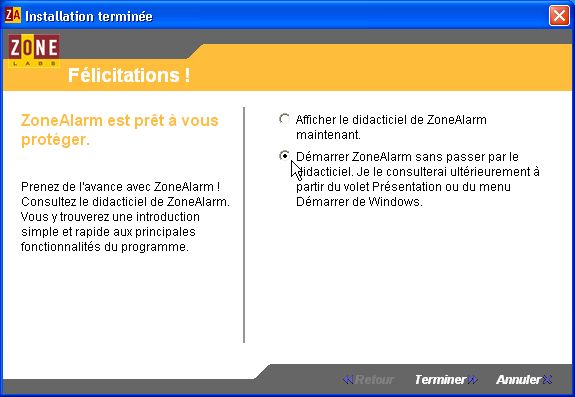
Faites de même.
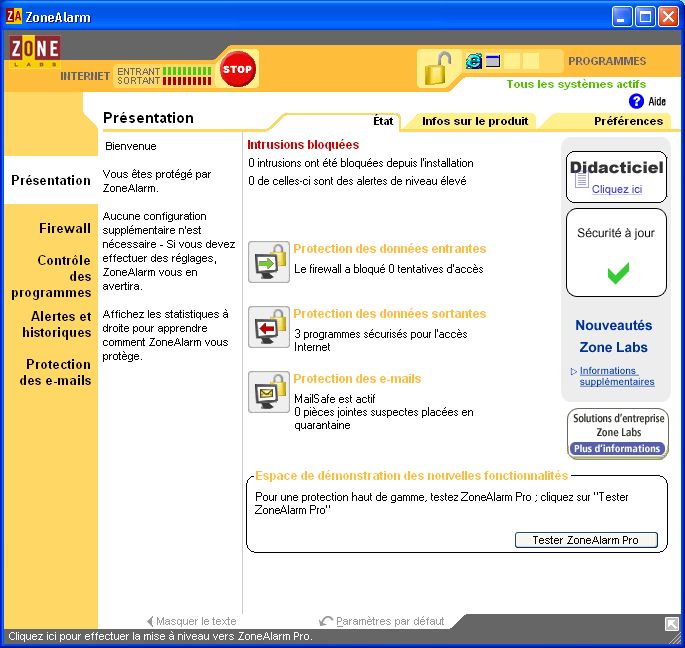
N'hésitez pas à lire le DIDACTIEL, vous apprendrez à mieux utiliser les programmes et à éviter de bloquer un logiciel avec ce firewall. Une simple autorisation suffit à laisser un programme fonctionner sur internet.
ATTENTION : ce programmes n'est pas un Anti-Virus. Il ne vous protège que contre des intrusions sur votre pc. Pour un anti-virus, nous vous conseillons norton anti-virus mais d'autres bons programmes de ce type et moins chers existent. Renseignez vous sur des sites qui font des comparatifs comme www.vnunet.fr www.01net.com www.zdnet.fr .
Cliquez sur ok et fermez les fenêtres du logiciel et reconnectez vous au site, tout devrait fonctionner.